▍ HUD
▍ 抬头显示(如有配备)
开启抬头显示(后续简称HUD),当您在驾驶时,无需低头,就能在前风挡玻璃上看到车辆的当前车速、导航等信息。您还可以打开AR增强显示,无需佩戴智能设备,即可看到3D特效与真实道路元素结合的动态实景,帮助您更直观的进行智能辅助驾驶。
提示:抬头显示系统位于驾驶员前方的仪表台处。
提示:驾驶前请检查并确认抬头显示影像的位置和亮度不会妨碍安全驾驶。
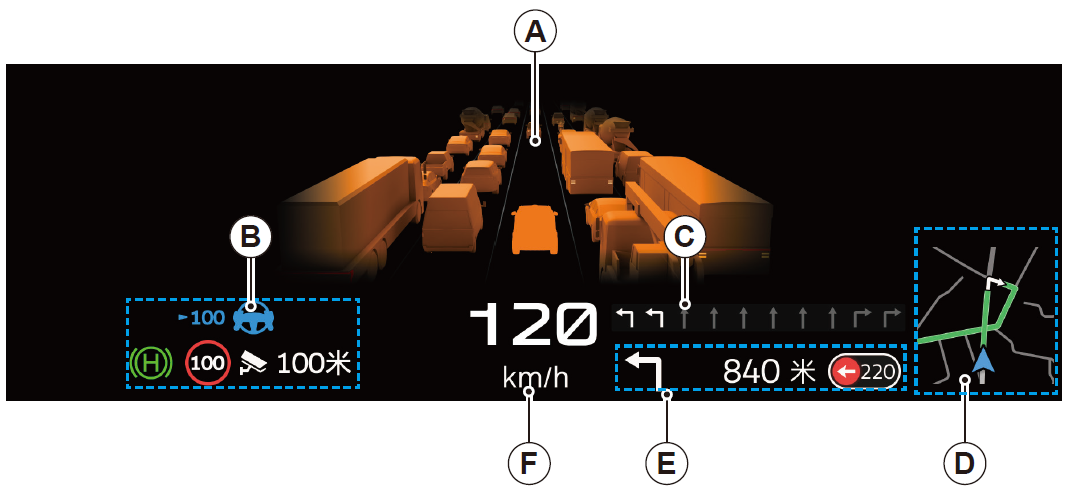
A 驾驶辅助信息显示区。
B 常用指示灯图标显示。
C 车道指引信息显示。
D 导航小地图显示。
E 路口指引信息。
F 车速表:显示当前车速。
提示:上图为HUD显示功能全开、场景重构显示模式下显示的图形状态。可在车机系统内进行HUD功能设置,设置不同功能项,显示的状态会有所不同,请以实车为准。
▍ 打开/关闭HUD
该功能默认开启,可以通过以下方式开启/关闭HUD功能:
1、在车机系统的下拉快捷菜单界面点触“HUD”图标。
从中控屏顶部向下滑出控制中心,点击编辑,进入快捷开关编辑状态,将抬头显示快捷开关添加到控制中心,方便后续直接在快捷菜单点触HUD开关。
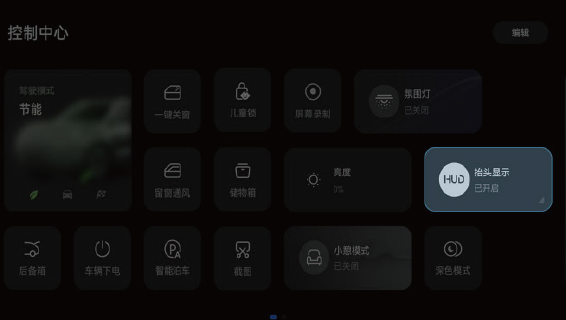
2、在车机系统“设置”-“显示”-“HUD”菜单界面,滑动”HUD”对应的滑块。
▍ HUD亮度/高度/角度设置
可通过以下方式调节 HUD的亮度/高度/角度:
1、点击车机系统“设置”-“显示”-“HUD”菜单中的“HUD显示调节”,进入调节界面,可分别对亮度/高度/角度进行设置,完成设置后,点击“完成调节”。
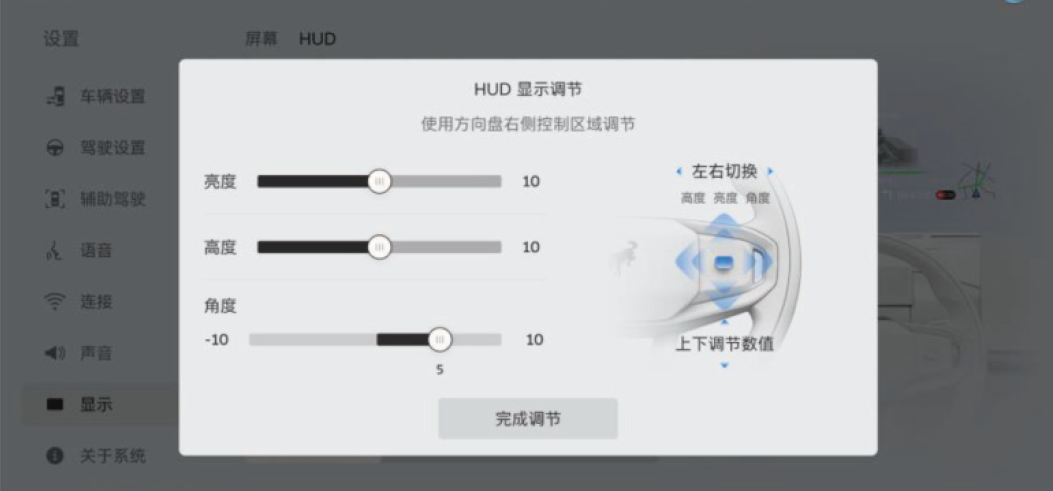
当在“HUD显示调节”界面,方向盘右侧按键会自动切换为HUD调节;
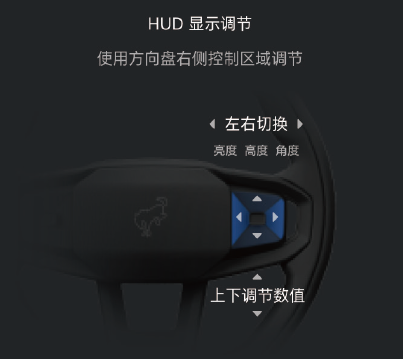
向左或向右短拨方向盘按键,可切换成对“亮度”/”高度”/”角度”的控制。
向上拨动按键,亮度/高度/角度会增加;
向下拨动按键,亮度/高度/角度会降低。
2、智慧语音调节
通过智慧语音开启唤醒智慧语音,说出您的指令,如:HUD亮度调低一点、HUD高度调高一点、打开AR增强显示等。
▍ 功能设置
在车机系统中的“设置”-“显示”-“HUD”菜单中,可进行HUD功能设置,包含开启/关闭HUD功能及功能设置操作。
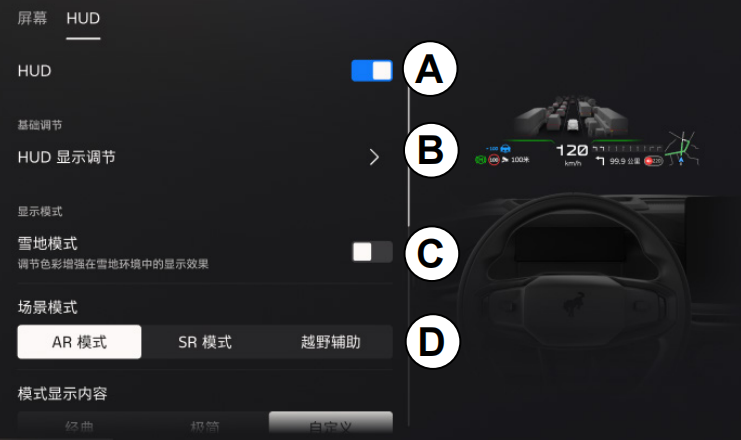
A 滑动滑块,可开启/关闭抬头显示HUD。
B 点触,弹出显示调节弹窗,可进行显示亮度、角度和高度调节。
C 滑动滑块,可开启/关闭HUD雪地模式。
D HUD场景模式设置。
- AR模式 — HUD信息与现实场景融合现实。
- SR模式 — 显示场景重构模式。
- 越野辅助 — 显示越野驾驶模式。
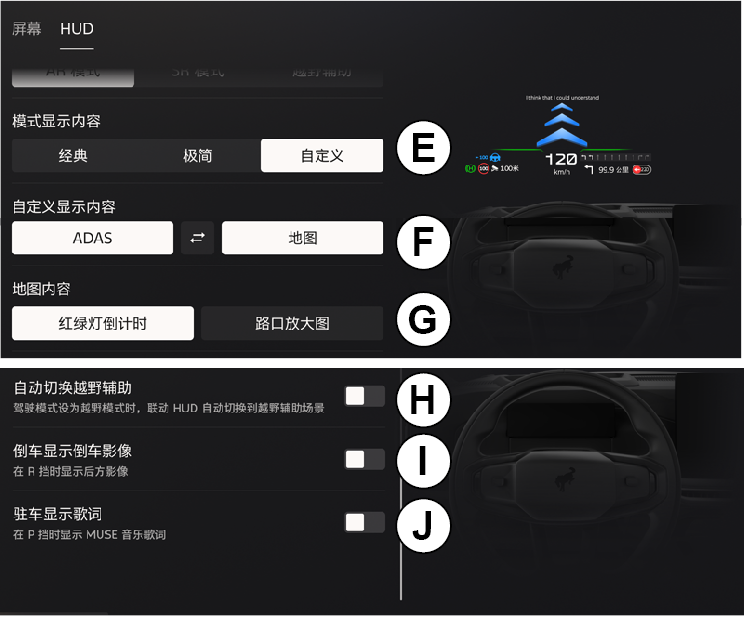
E 在HUD场景模式设置为SR模式时,可进行SR模式显示内容(经典/极简/自定义)。
F 在SR模式显示内容自定义模式下,自定义显示内容。
G 点触,可设置地图内容(红绿灯倒计时/路口放大图)。
H 滑动滑块,开启/关闭自动切换越野辅助开关。
I 滑动滑块,开启/关闭倒车显示倒车影像开关。
J 滑动滑块,开启/关闭驻车显示歌词开关。
注意:使用HUD前需要将座椅和HUD显示画面调整到合适位置,便于获得更好的体验效果。
注意:请保持前挡风玻璃内表面和HUD上表面干燥、洁净。
▍ HUD清洁
请使用清洁干燥的微纤维布轻轻擦拭抬头显示投影仪区域,如有不易擦净的污渍,可将微纤维布略微浸湿再擦拭。

- 请勿在抬头显示投影仪附近放置任何盛有液体的容器,如果液体进入投影仪区域,可能会导致电气故障。
- 请勿在抬头显示投影仪或风挡玻璃投影区域上放置任何物品和贴纸,否则可能会中断抬头显示指示。
- 请勿触摸抬头显示投影仪内部或向投影仪内部投掷边缘尖锐的物体,否则可能会导致机械故障